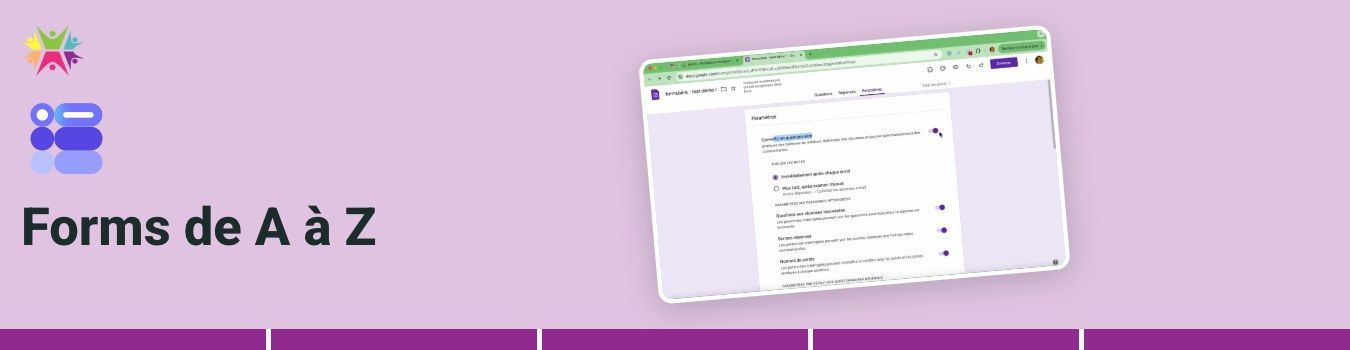
Forms de A à Z
Créez des formulaires, des sondages et des quiz qui donnent envie de répondre, analysez les réponses en quelques clics, et respectez les données de vos répondants : Google Forms de A à Z, avec des cas concrets.
Voici tout le contenu de cette formation.
Module 0 - Embarquement
Comment suivre cette formation, et à quoi sert Google Forms.
4 leçons
8 étapes
-
1Bienvenue et remerciements0/2 étapes
-
2C'est quoi Google Forms ?0/1 étape
-
3Votre point de départ : dix-huit situations0/3 étapes
-
4Lire votre point de départ0/2 étapes
Module 1 - Interface et utilisation de Google Forms
Créer un formulaire ou un quiz noté, choisir ses questions, le mettre en forme, le publier, et analyser les réponses.
13 leçons
48 étapes
-
1Interface0/2 étapes
-
2Créer et paramétrer un formulaire0/3 étapes
-
3Les différents types de questions0/3 étapes
-
4Cas particulier de l'import de fichier0/3 étapes
-
5Apparence du formulaire - thème et couleurs0/3 étapes
-
6La création d'un formulaire0/8 étapes
-
7Créer un formulaire avec Gemini0/2 étapes | 0/1 étapes facultatives
-
8Analyse des réponses0/7 étapes | 0/1 étapes facultatives
-
9Bonnes pratiques0/3 étapes
-
10Partage et publication0/6 étapes
-
11Un quiz qui se corrige tout seul0/3 étapes
-
12Les limites de Forms0/2 étapes
-
13Fin du module !0/1 étape
Module 2 - Cas pratiques
Deux formulaires utiles de bout en bout : une demande de devis et le registre des traitements de données personnelles.
2 leçons
4 étapes
-
1Exercice complet : mise en place d'un formulaire complet0/2 étapes
-
2Mettre en place un registre RGPD pour son organisation0/2 étapes
Module 3 - Bonus
Des formulaires et des documents lisibles par tous.
1 leçon
2 étapes
-
1Le numérique et le handicap0/2 étapes
Module 4 - Conclusion
Bravo, et la suite.
4 leçons
8 étapes
-
1Mettez tout en pratique0/3 étapes
-
2Fin de la formation Forms0/1 étape
-
3Vos mémos à imprimer0/2 étapes
-
4Merci !0/2 étapes